
Cài đặt ứng dụng
Hướng dẫn cài đặt ứng dụng Quản lý cửa hàng trên điện thoại và máy tính để trải nghiệm tốt nhất.
Cài đặt trên iPhone / iPad (iOS)
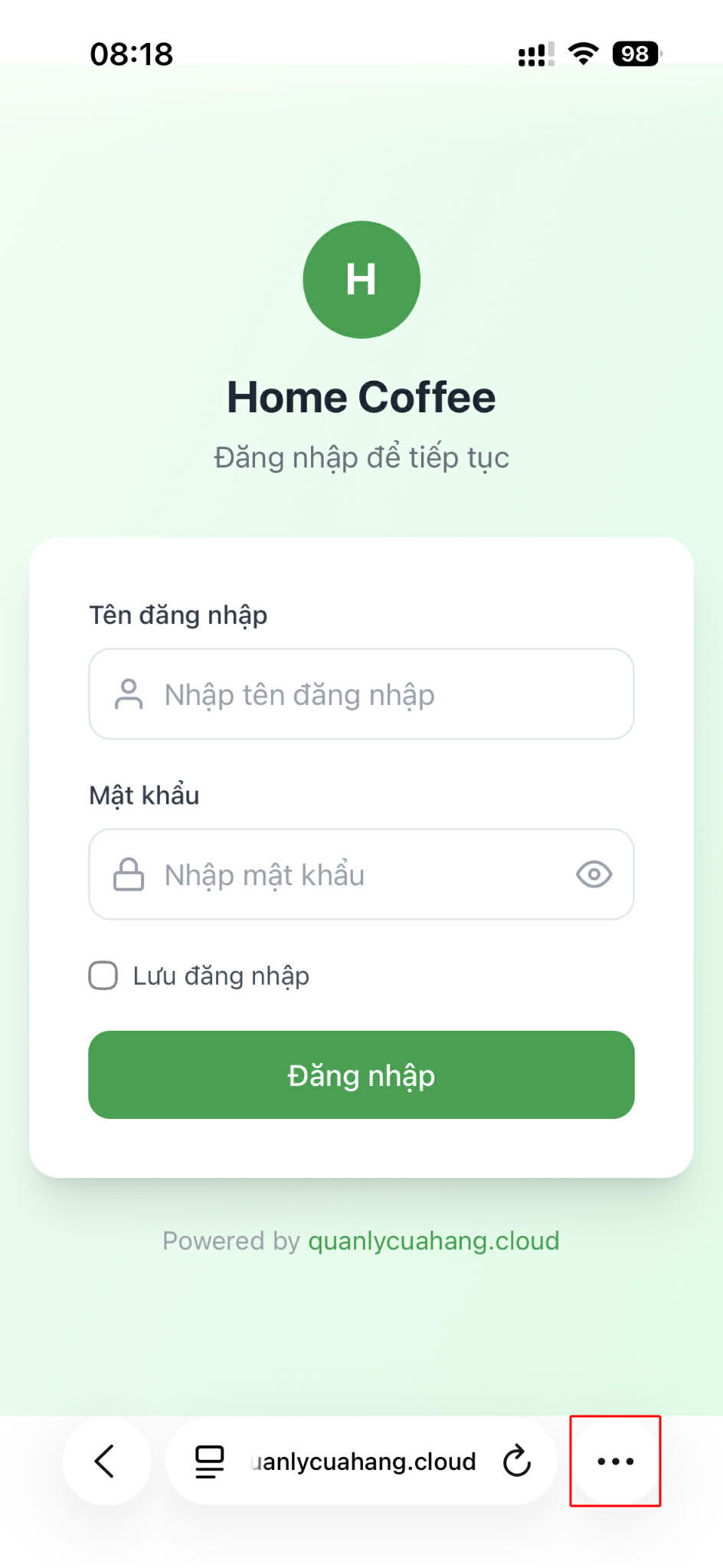
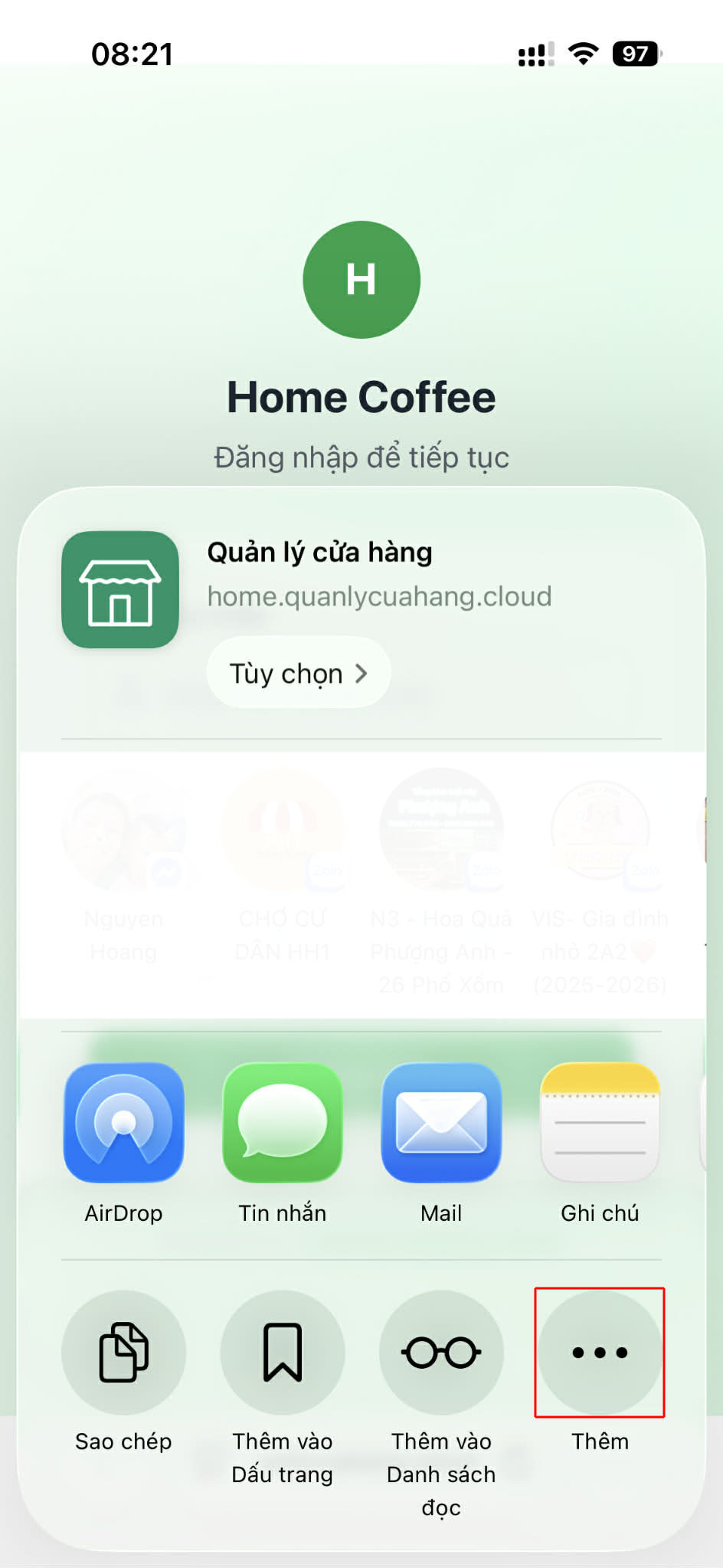
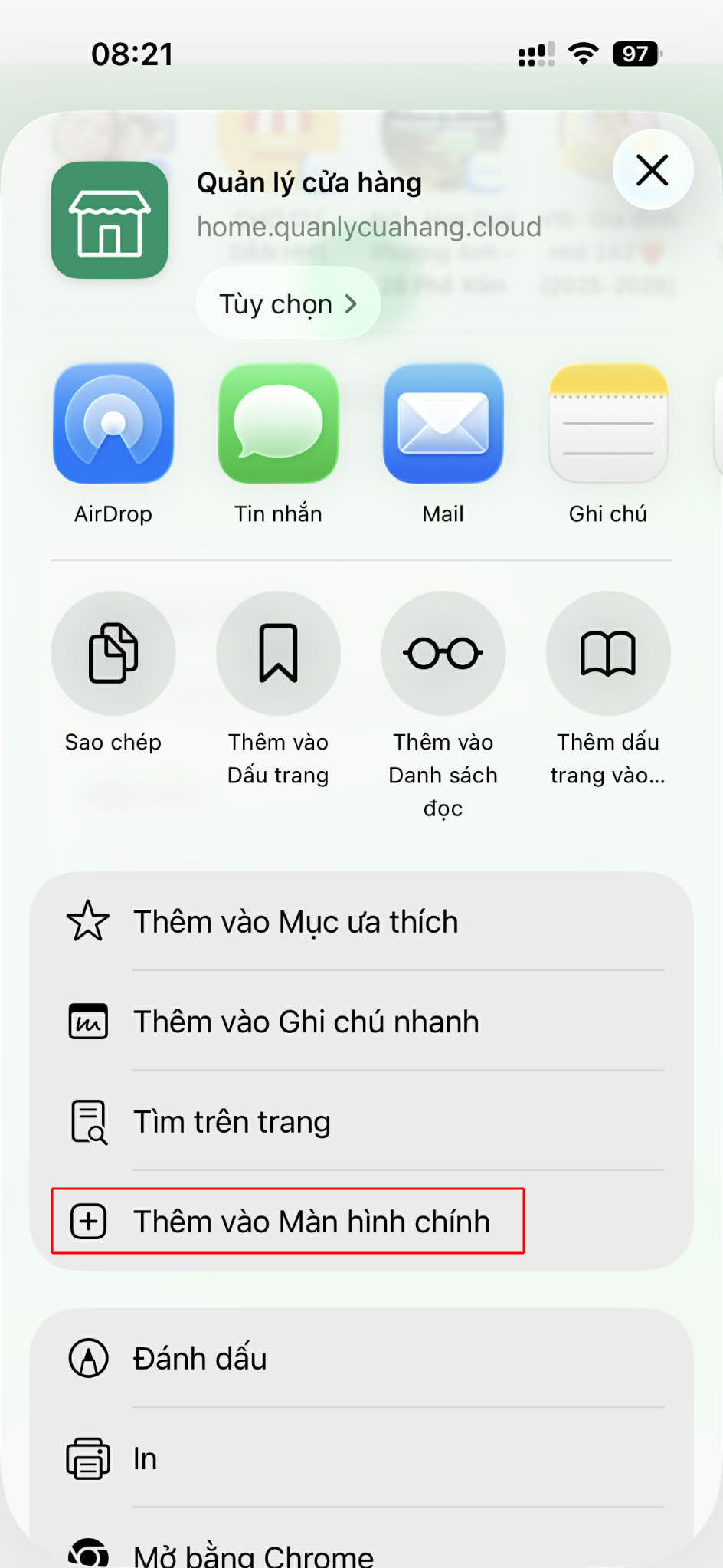
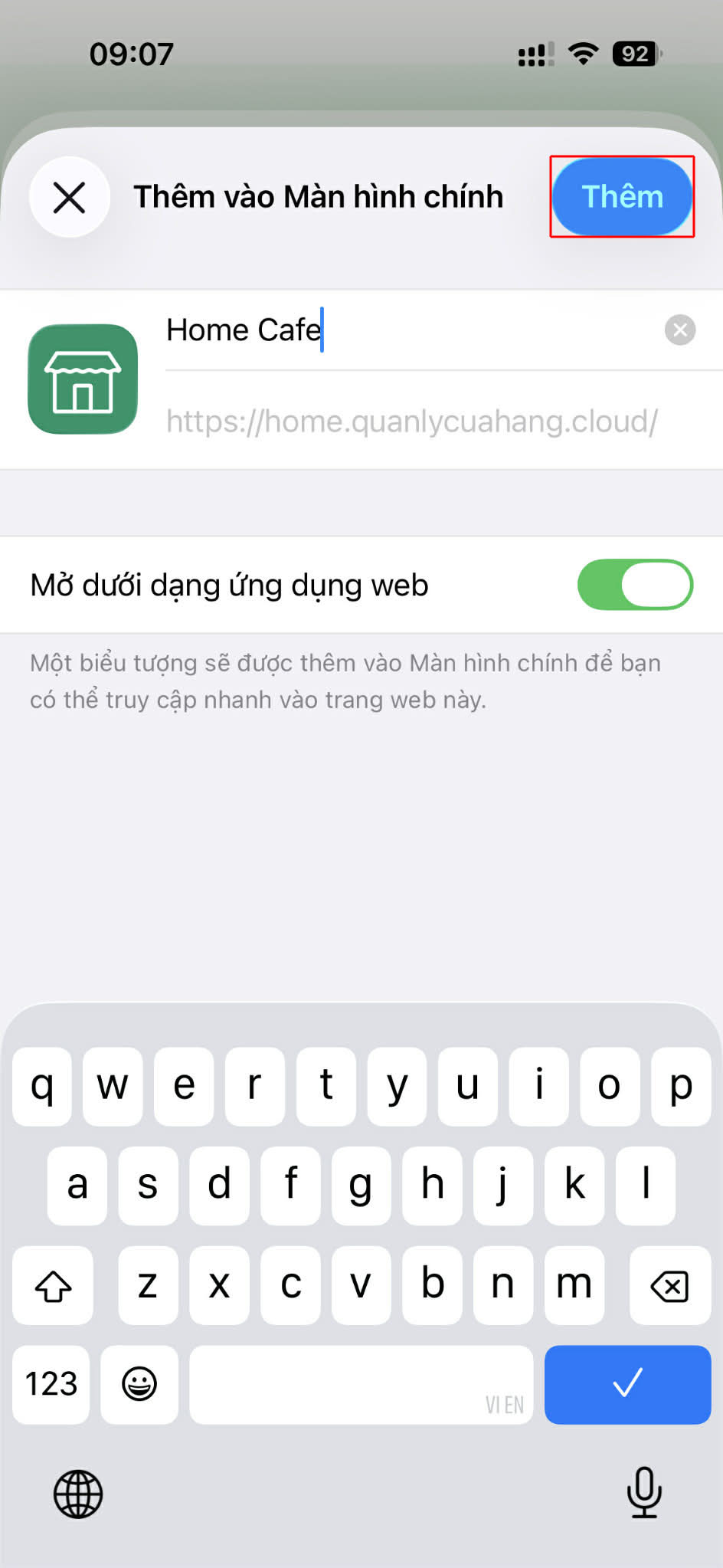
Mở Safari (bắt buộc), truy cập tencuahang.quanlycuahang.cloud và đăng nhập. Sau đó làm theo các bước:
Cài đặt trên Android
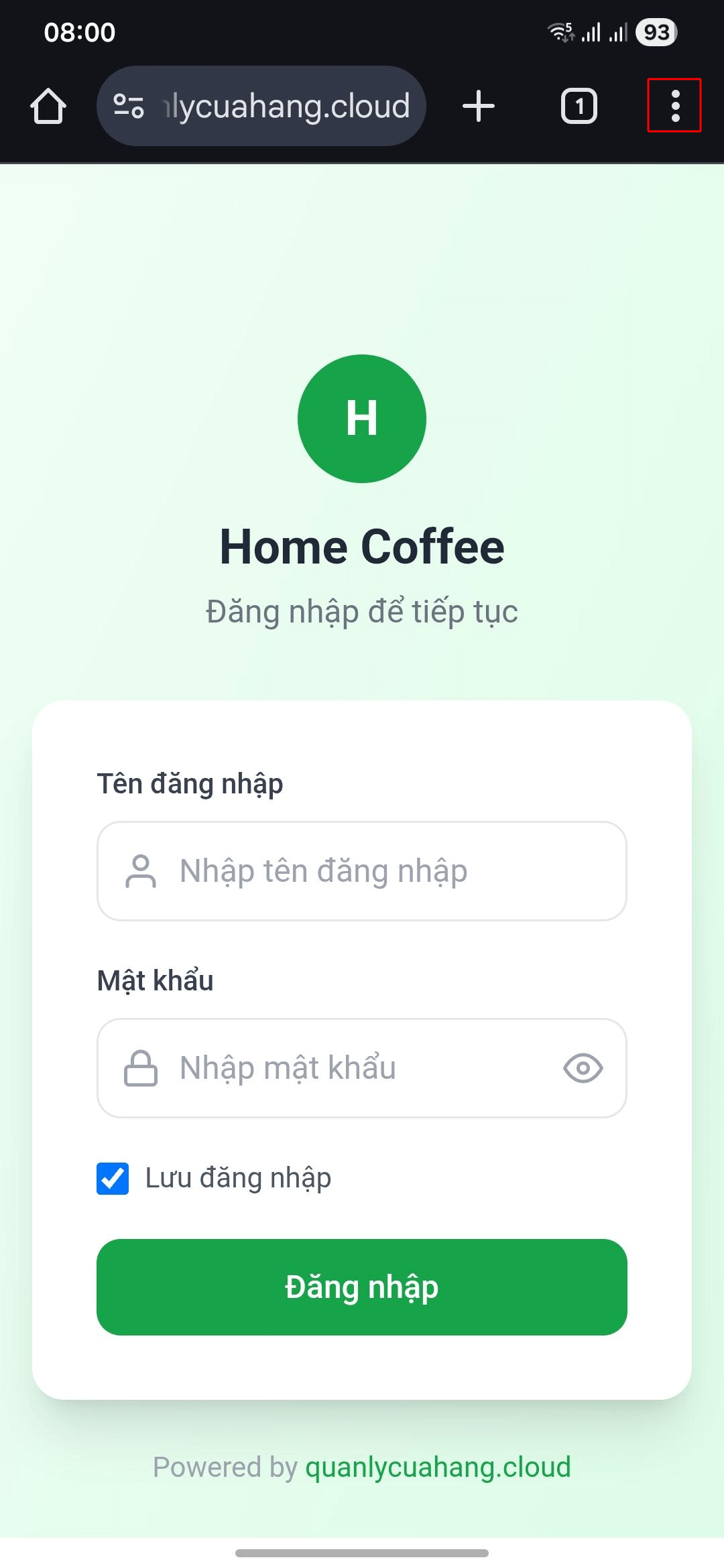
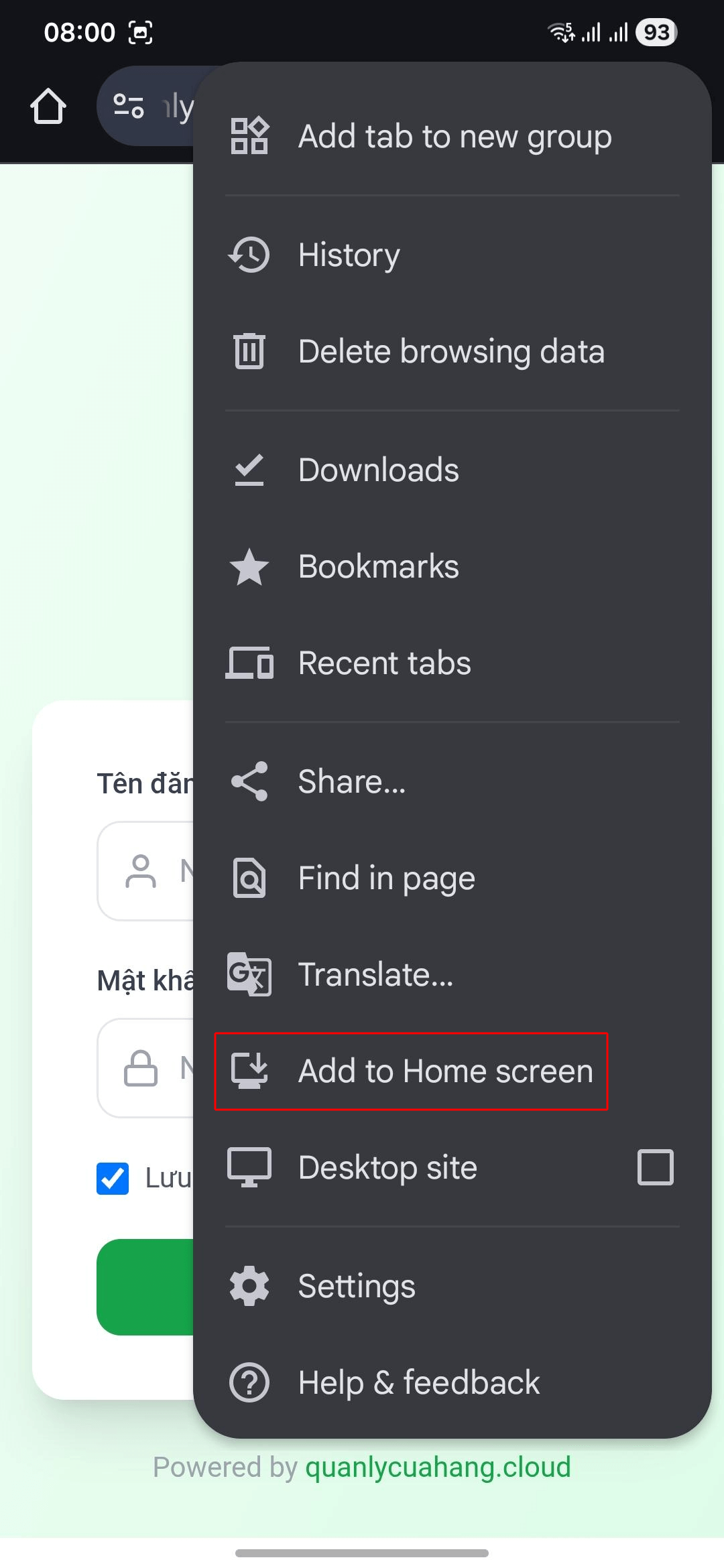
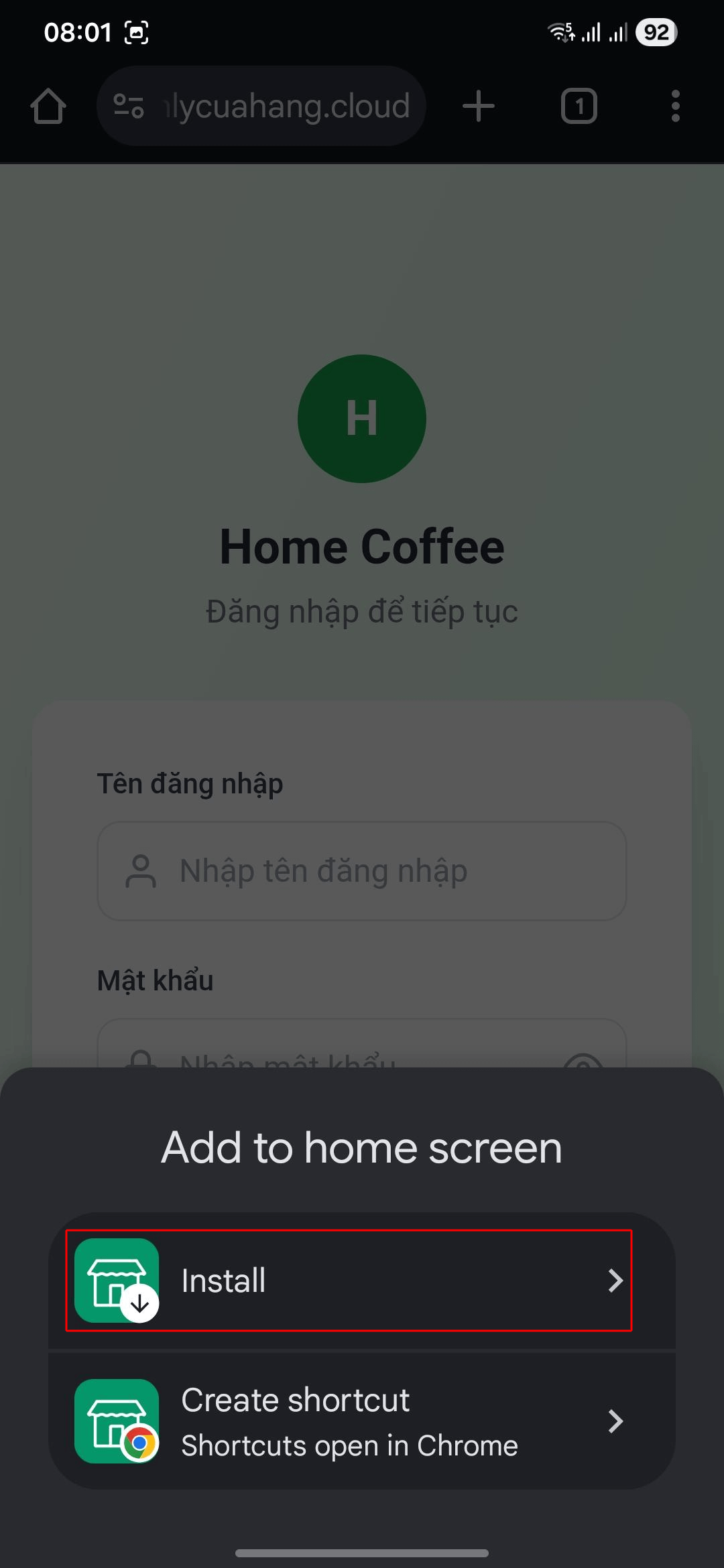
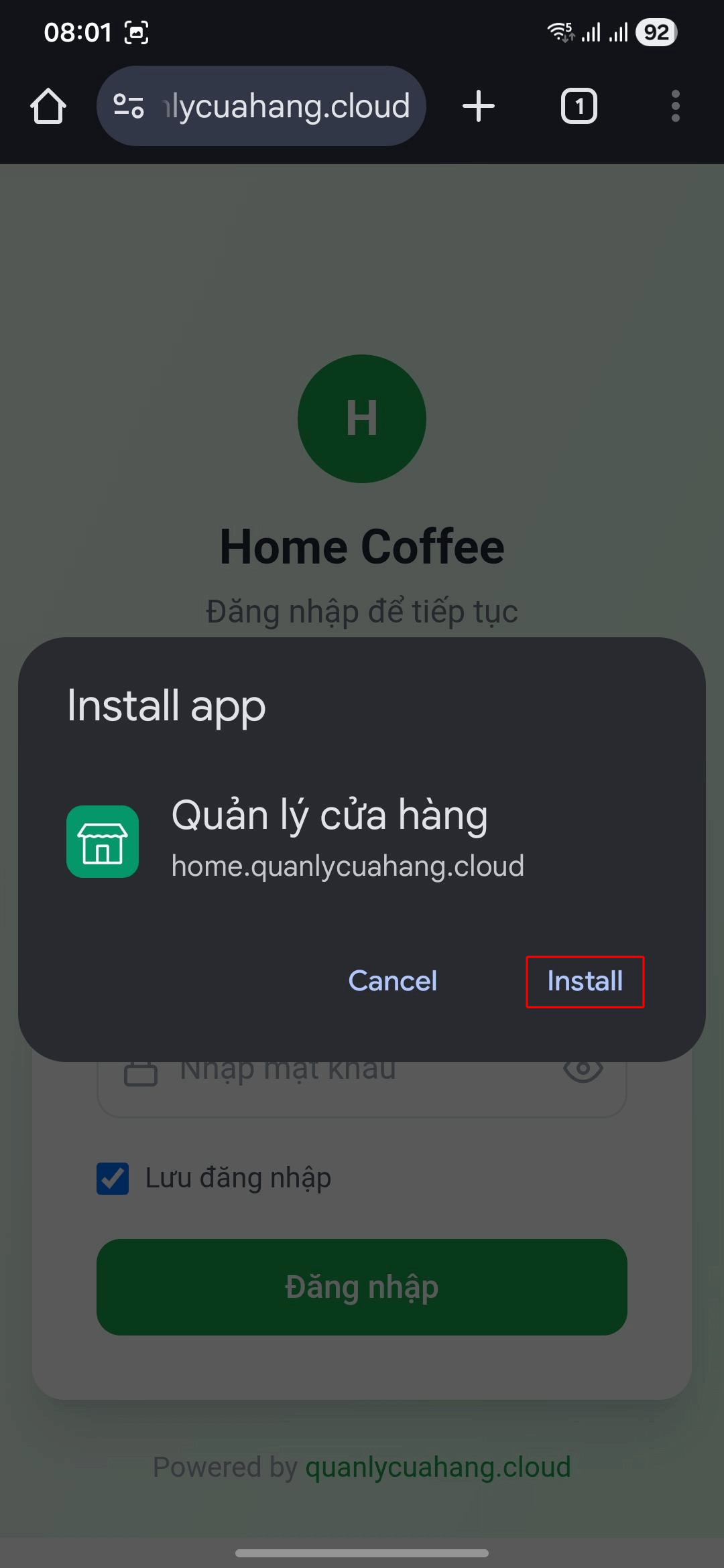
Mở Chrome, truy cập tencuahang.quanlycuahang.cloud và đăng nhập. Sau đó làm theo các bước:
Cài đặt trên Windows
Tải file cài đặt
Đăng nhập vào hệ thống, vào Cài đặt → Chung. Tìm mục "Thông tin ứng dụng" và nhấn nút Tải xuống cho Windows.
File tải về có tên dạng: QuanLyCuaHang-Setup-x.x.x.exe
Chạy file cài đặt
Mở file .exe vừa tải. Nếu Windows hiện cảnh báo "Windows protected your PC":
- Nhấn "More info"
- Nhấn "Run anyway"
Ứng dụng sẽ tự động cài đặt và mở lên.
Đăng nhập và sử dụng
Nhập tên cửa hàng (subdomain) của bạn, ví dụ: quancaphe nếu địa chỉ của bạn là quancaphe.quanlycuahang.cloud.
Sau đó đăng nhập bằng tài khoản của bạn và bắt đầu sử dụng!